

Selam!
Excel’in o uçsuz bucaksız deryasında kaybolmak yerine, dümene geçip verilerini yönetmeye ne dersin? Bu rehberle, "Bul ve Seç" menüsünün sadece bir arama kutusu olmadığını, aslında Excel'in gizli bir "İsviçre Çakısı" olduğunu göreceksin.
Hepimiz Excel’deyiz ve zaman zaman devasa veri yığınlarıyla boğuşuyoruz. Peki, sana normalde 1 saat sürecek bir veri temizleme işini sadece 30 saniyede bitirebileceğin bir menü olduğunu söylesem? Bu masterclass’ta, Excel’in en sık kullanılan ancak potansiyelinin sadece %10’u bilinen özelliğini; yani “Bul ve Seç” (Find & Select) penceresine odaklanıyoruz.
Haydi Başlayalım.
Seçenekler (Options) Menüsü
Pencereyi açtığında sağ altta küçük bir "Seçenekler" butonu görürsün.Bu butona tıkladığında, aramalarının kalitesini artıracak ayarlar ortaya çıkar.
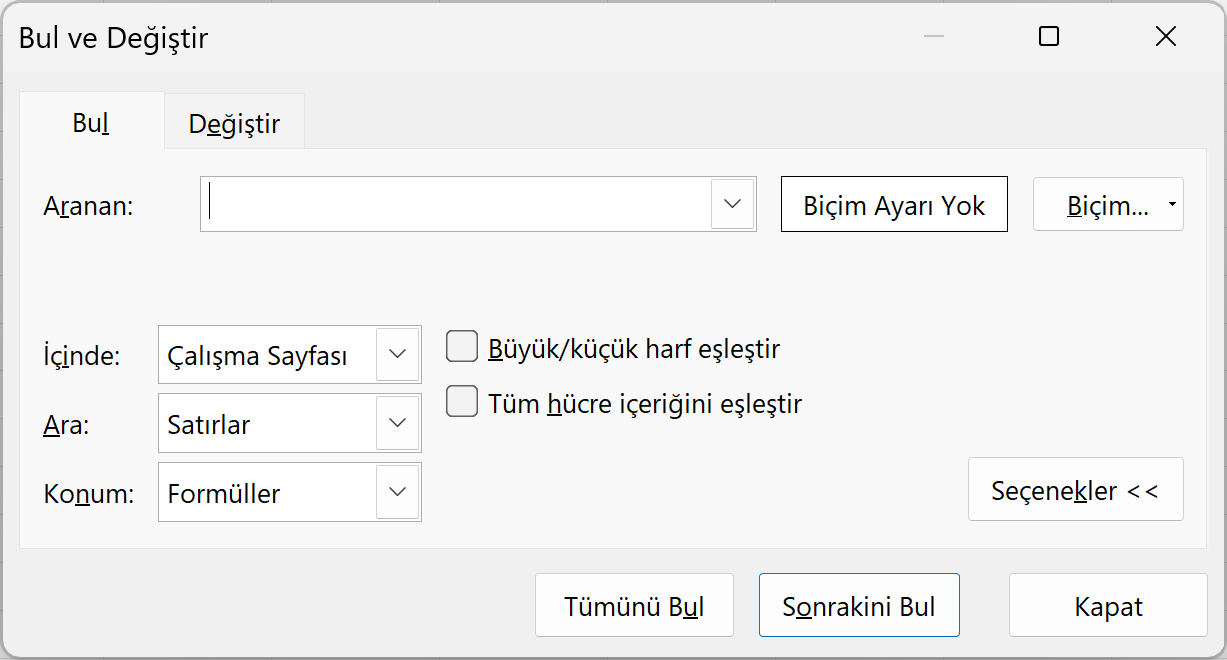
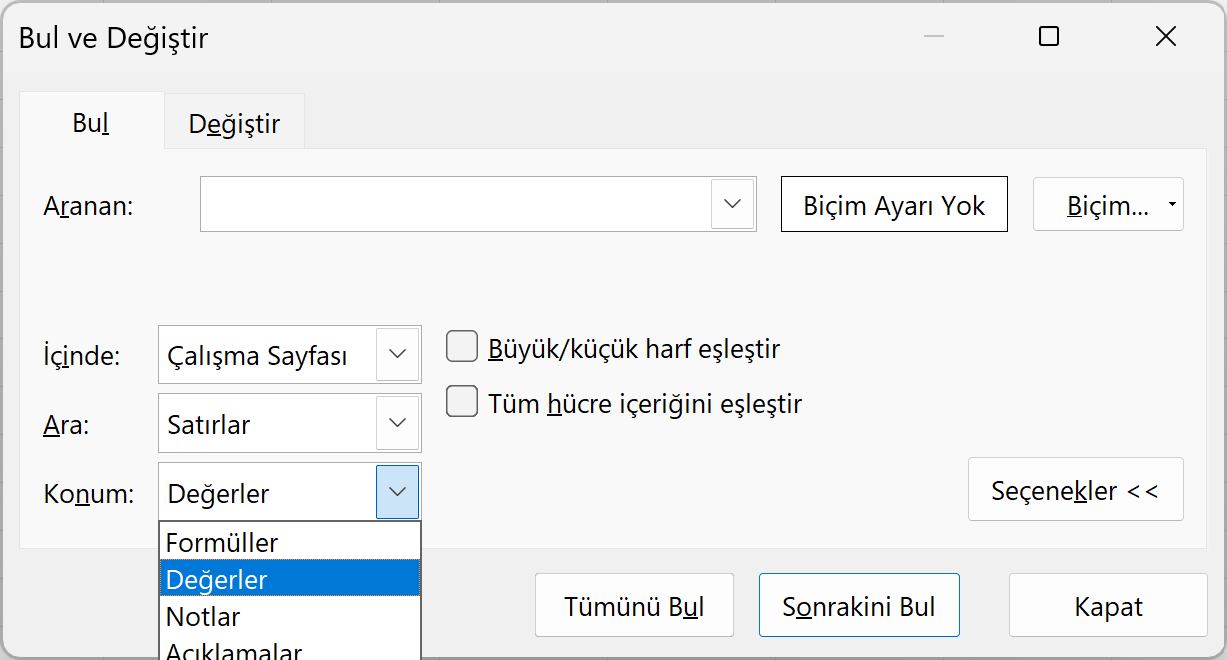
Özellikle "Konum" (Look in) kısmına dikkat etmelisin. Excel varsayılan olarak formüllerde arama yapar. Ancak sen hücrede gördüğün sonucu arıyorsan, bu ayarı "Değerler" (Values) olarak değiştirmelisin. Aksi takdirde, gözünün önündeki veriyi bulamazsın. Büyük bütçe tablolarında formül sonuçlarını bulmak için bu ayar hayat kurtarır.
| Ayar | Ne İşe Yarar? | Kullanım Amacı |
| İçinde (Within) | Sayfa veya Çalışma Kitabı seçimi. | Tüm dosyadaki hataları çat diye bulmak için "Çalışma Kitabı" seç. |
| Konum (Look in) | Formül, Değer veya Not seçimi. | Formülün kendisini değil, sonucunu bulmanı sağlar. |
| Tam Eşleşme | Sadece tam hücre içeriğini arar. | "Veli" ararken "Veli Tekin"in gelmesini engellemek için kullanılır. |
Renk Avı ve Biçim Arama Tuzağı
İş arkadaşın hatalı verileri kırmızıya boyamış ve senin bunları bulup düzeltmen gerekiyor. Tek tek satırları mı gezeceksin? Tabii ki hayır.
- Ctrl + F yap ve Seçenekler'e gir.
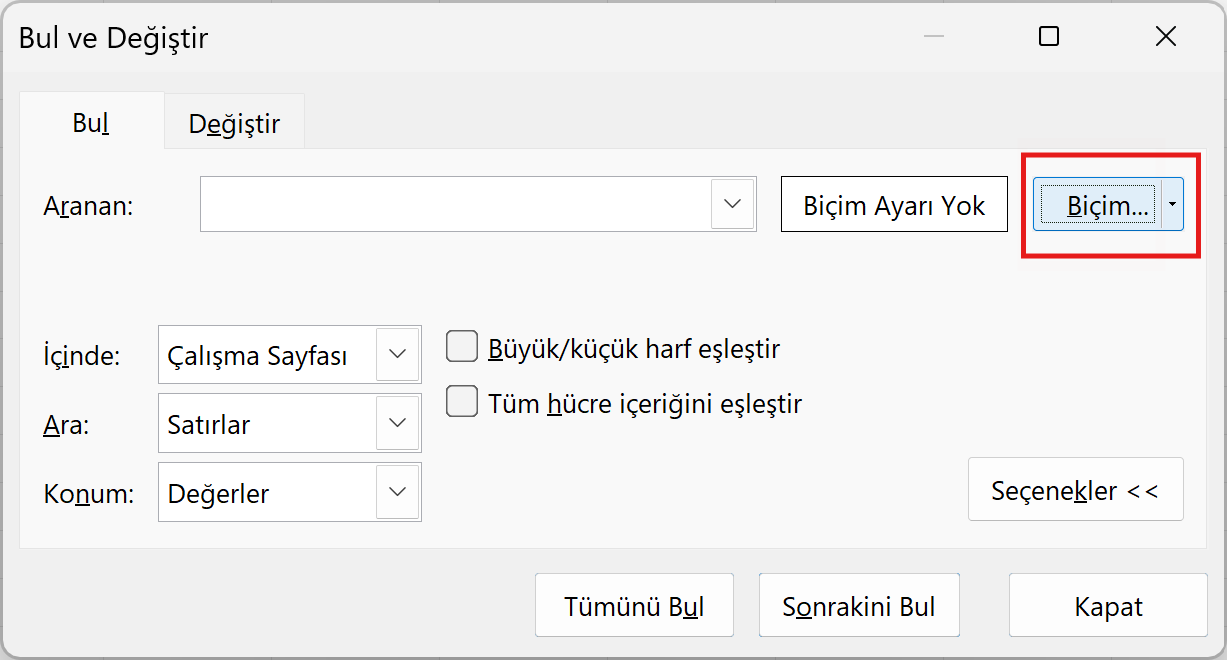
- Sağdaki "Biçim" (Format) butonuna tıkla.
- "Hücreden Biçim Seç" de ve kırmızı bir hücreyi işaretle.
- "Tümünü Bul" dediğinde Excel sadece o renkteki hücreleri listeler.
Bu özelliğin alameti-i farikası, verinin ne yazdığıyla ilgilenmeden sadece görsel düzenine göre işlem yapabilmesidir. Ancak işin bitince "Biçimi Temizle" demeyi unutma, yoksa Excel sonraki aramalarında "kör" kalır.
Excel’in Joker Kartları: Yıldız (*) ve Soru İşareti (?)
Verilerin tam metnini hatırlamadığın gibi gibi durumlarda Joker karakterler imdadına yetişir.
- Yıldız (*): Belirsiz sayıda karakterin yerini tutar. Örneğin; *Bank yazarsan, sonu Bank ile biten tüm hücreleri (Akbank, Garanti Bankası vb.) bulursun.İşaretli madde 2...
- Soru İşareti (?): Sadece tek bir karakterin yerini tutar. TR-??-01 araması, aradaki iki karakter ne olursa olsun o şablona uyan verileri getirir.
Muhasebecisin ve fatura numaralarındaki hataları ayıklaman gerekiyor. "FAT-*-2025" yazarak o yıla ait tüm faturaları saniyeler içinde süzebilirsin.
Boşlukları Doldurma Sanatı, Özel Git (Ctrl+G)
Bazen tablolarda boş hücreler olur ve bunları toplu halde "0" veya "Eksik Veri" ile doldurman gerekir. Bu verileri tek tek yazmak tam bir zaman kaybıdır.
- Tablonu seç ve Ctrl + G (veya F5) tuşuna bas.
- "Özel" (Special) butonuna tıkla ve "Boşluklar" (Blanks) seçeneğini işaretle.
- Tamam dediğinde sadece boş hücreler seçili kalacak.
- Hemen "0" yaz (hiçbir yere tıklamadan) ve Ctrl + Enter yap. Tüm boşluklar aynı anda dolsun!
Gizli Nesneleri Temizle: Seçim Bölmesi
İnternetten veri kopyaladığında bazen sayfaya görünmez butonlar veya boş metin kutuları sızar. Bunları manuel silmek zordur. Dolayısıyla, "Bul ve Seç" menüsünün altındaki "Seçim Bölmesi" (Selection Pane) özelliğini kullanmalısın. Sağda açılan listede sayfadaki tüm nesneleri (grafik, buton, şekil) görebilir ve gereksiz olanları silebilirsin.
İstediğin verinin düzgün görünmesi olsun için bu temizlik aşaması şarttır. Bu panel sayfanın kulis arkasıdır, orayı kontrol eden sayfaya hükmeder.
Sık Sorulan Sorular
Excel'de bir hücrede görünen bir değeri aradığımda, arkasında formül varsa Excel neden o değeri bulamaz?
Bu durum, Excel'in varsayılan olarak "Formüllerde" (Formulas) arama yapmasından kaynaklanır. Hücrede görünen *sonucu* (formülün sonucunu) bulmak istiyorsanız, Bul ve Seç penceresindeki "Seçenekler" (Options) menüsüne girerek, "Bak" (Look in) ayarını mutlaka "Değerler" (Values) olarak değiştirmelisiniz. Bu ayar, Excel'in formülün arkasına değil, gördüğünüz değere odaklanmasını sağlar.
Biçim (Renk, yazı tipi vb.) araması yaptıktan sonra, normal kelime araması yaptığımda Excel hiçbir şeyi bulamıyor. Bu bir hata mı? Nasıl düzeltebilirim?
Bu bir hata değil, Excel'in biçim aramasına "kilitlenme" tuzağıdır. Siz biçim araması yaptığınızda (örneğin kırmızı renkteki hücreleri aradığınızda) Excel, sonraki aramaları da otomatik olarak o biçime kilitler. Bu durumu çözmek ve normal aramalara dönmek için, işiniz bittikten sonra mutlaka "Biçim" (Format) butonuna tekrar tıklayıp "Biçimi Temizle" (Clear Format) seçeneğini kullanmalısınız.
Excel'de tek bir arama yaparak sonu "Bank" ile biten (Akbank, İş Bank, Garanti Bank vb.) tüm kelimeleri nasıl bulabilirim?
Bu, "Joker Karakterler" (Wildcards) özelliği ile yapılır. Bu senaryoda Yıldız (\*) karakterini kullanmalısınız. Yıldız, "ne olursa olsun" anlamına gelir. Arama kutusuna `*Bank` yazarsanız, Excel sonu "Bank" ile biten tüm ifadeleri bularak listeler.
Büyük bir tablodaki tüm boş hücreleri tek seferde seçip, hepsini "0" veya "NA" gibi bir değerle hızlıca doldurmak için hangi aracı kullanmalıyım?
Bu işlemi, "Bul ve Seç" menüsünden daha güçlü bir araç olan "Özel Git" (Go To Special) menüsü ile yapabilirsiniz. Ctrl + G veya F5 kısayoluyla açılan pencerede "Özel" (Special) butonuna basın ve listeden "Boşluklar" (Blanks) seçeneğini işaretleyin. Tüm boş hücreler seçildikten sonra istediğiniz değeri yazıp, toplu giriş için Ctrl + Enter yapmanız yeterlidir.
Sayfadaki grafikleri veya önemli şekilleri silmek istemiyorum ancak geçici olarak görünmez butonları veya kopyaladığım nesneleri gözden kaybolmalarını nasıl sağlayabilirim?
Bu durum için en pratik ve güvenli çözüm "Seçim Bölmesi" (Selection Pane) kullanmaktır. Bu menü, Bul ve Seç menüsünün en altında bulunur ve sayfanın "Kulis"i gibidir. Seçim Bölmesi açıldığında, sayfadaki tüm nesneler listelenir. Buradaki isimlerin yanındaki "Göz" ikonuna tıklayarak, silme işlemi yapmadan istediğiniz nesneyi gizleyebilir veya tekrar görünür hale getirebilirsiniz.
Gördüğün gibi "Bul ve Seç", senin Excel'deki dedektiflik aracın. Bu yöntemleri alışkanlık haline getirdiğinde, veri temizleme süreçlerindeki hataları kolay bir şekilde engelleyebilirsin. Elbette tercih senin; ister manuel uğraş, ister bu kısayollarla zaman kazan!


