
Resmi bir mektup, şirket içi bir duyuru veya bir sözleşme hazırlarken belgenin en altına genellikle ".... tarafından onaylanmıştır" şeklinde bir imza boşluğu bırakmak gerekir. Çoğu kullanıcı bunu yapmak için klavyedeki alt çizgi tuşuna basılı tutarak (_____) düzensiz çizgiler çizer veya "Tab" tuşuyla ismi hizalamaya çalışır. Ancak bu yöntemler genellikle kaymalara neden olur ve profesyonel görünmez.
Microsoft Word, bu işlem için özel olarak geliştirilmiş "İmza Satırı" özelliğine sahiptir. Bu özellik sayesinde belgenize ad, soyad ve unvan bilgilerini içeren, hizalaması bozulmayan, hem çıktı almak için hem de dijital imza için uygun şık bir imza bloğu ekleyebilirsin. Bu rehberde bu işlemi en doğru şekilde nasıl yapacağını anlatıyorum.
İmleci Konumlandır
İmza alanının sayfanın neresinde durmasını istiyorsan (genellikle belgenin en altı, sağ veya sol tarafı), fare ile o noktaya tıkla. İmlecinin yanıp söndüğü yer, imza kutusunun ekleneceği yerdir.
Ekle Sekmesini Aç
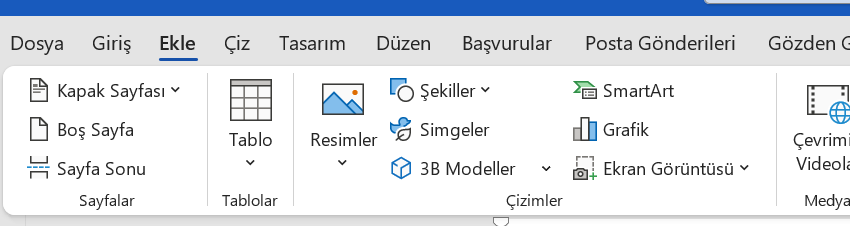
Word'ün üst menü şeridinde yer alan "Ekle" sekmesine tıkla. Bu menü, belgene metin dışındaki nesneleri (resim, tablo, simge vb.) eklemeni sağlar.
İmza Satırı Düğmesini Bul
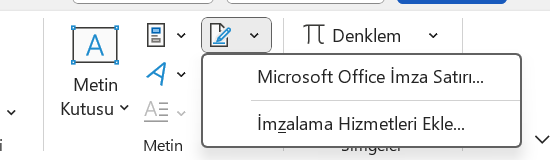
Ekle menüsünün sağ tarafında bulunan "Metin" grubuna bak. Burada, üzerinde kalem ve kağıt simgesi olan "İmza Satırı" (veya Microsoft Office İmza Satırı) düğmesine tıkla.
Bilgileri Doldur
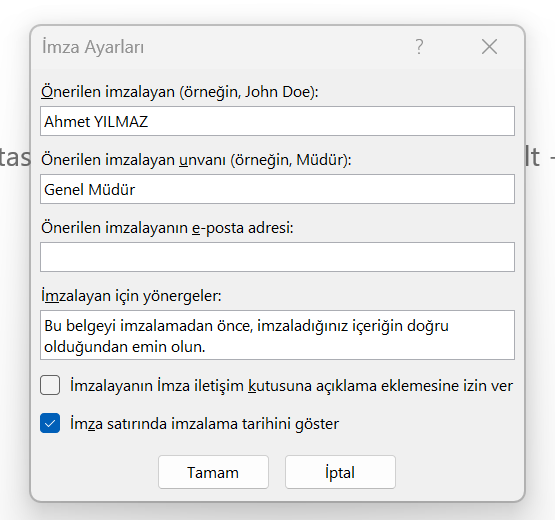
İmza atacak kişinin Adı ve Soyadını yaz.
Kişinin unvanını yaz (Örn: Genel Müdür). Bilgileri girdikten sonra "Tamam" düğmesine tıkla.
Konumu Düzenle (İsteğe Bağlı)
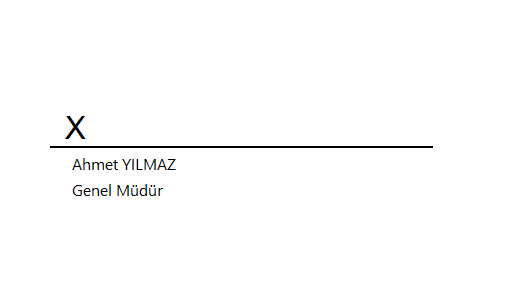
İmza alanı sayfana eklendi. Eğer bu alanı sayfanın en sağına almak istersen, imza kutusu seçiliyken "Giriş" sekmesindeki paragraf bölümünden "Sağa Hizala" butonuna tıkla.
Sonuç ve İpuçları
Belgene, kayma yapmayan ve kurumsal görünen bir imza alanı ekledin. Bu özellik, belgenin ciddiyetini artırır ve imzalayacak kişinin nereye imza atacağını net bir şekilde gösterir.
Dijital İmza: Eğer belgenin çıktısını almayacaksan, oluşturduğun bu kutunun üzerine çift tıklayarak (eğer dijital imza sertifikan varsa) belgeyi dijital olarak da imzalayabilirsin.
Çoklu İmza: Eğer birden fazla kişinin imzası gerekiyorsa (Örn: Yönetim Kurulu), aynı adımları tekrarlayarak yan yana veya alt alta birden fazla imza satırı ekleyebilirsin. Yan yana koymak için aralarında boşluk bırakman yeterlidir.
Basit Yöntem: Eğer isim/unvan yazmadan sadece düz bir çizgi istiyorsan, klavyeden Shift ve Tire (-) tuşuna basılı tutarak çizgi çekmek yerine, bir tablo oluşturup sadece "Alt Kenarlık" eklemeyi dene. Bu daha sabit durur.